- Première vérification : mémoire soudée ou barrettes SO-DIMM remplaçables
- DDR4 et DDR5 ne sont pas interchangeables : détrompeur et broches différents
- Barrettes mélangées : tout fonctionne à la fréquence la plus basse
Ajouter de la mémoire reste l’amélioration la plus rentable sur un portable qui rame avec plusieurs onglets et applications ouverts. Encore faut-il que l’opération soit possible : une part croissante des ultraportables embarque une mémoire soudée à la carte mère, définitivement figée à la capacité d’achat. La vérification préalable évite une commande inutile.
Comment savoir si la RAM de son portable est remplaçable ?
La réponse se trouve dans la fiche technique du modèle exact, référence commerciale comprise. Deux configurations coexistent, parfois sur une même gamme selon la déclinaison choisie.
La mémoire soudée, souvent de type LPDDR sur les châssis fins, ne se change pas. Elle est directement brasée sur la carte mère pour gagner en épaisseur et en consommation. Certains modèles combinent une partie soudée et un emplacement libre, ce qui autorise une extension partielle.
Les outils de compatibilité en ligne des fabricants de mémoire donnent une réponse fiable à partir du numéro de modèle. À défaut, le manuel de maintenance du constructeur indique le nombre d’emplacements et la capacité maximale prise en charge. Le même réflexe de documentation vaut d’ailleurs pour toute intervention sur un parc, où la supervision du matériel centralise ces caractéristiques.
Quel type de mémoire choisir ?
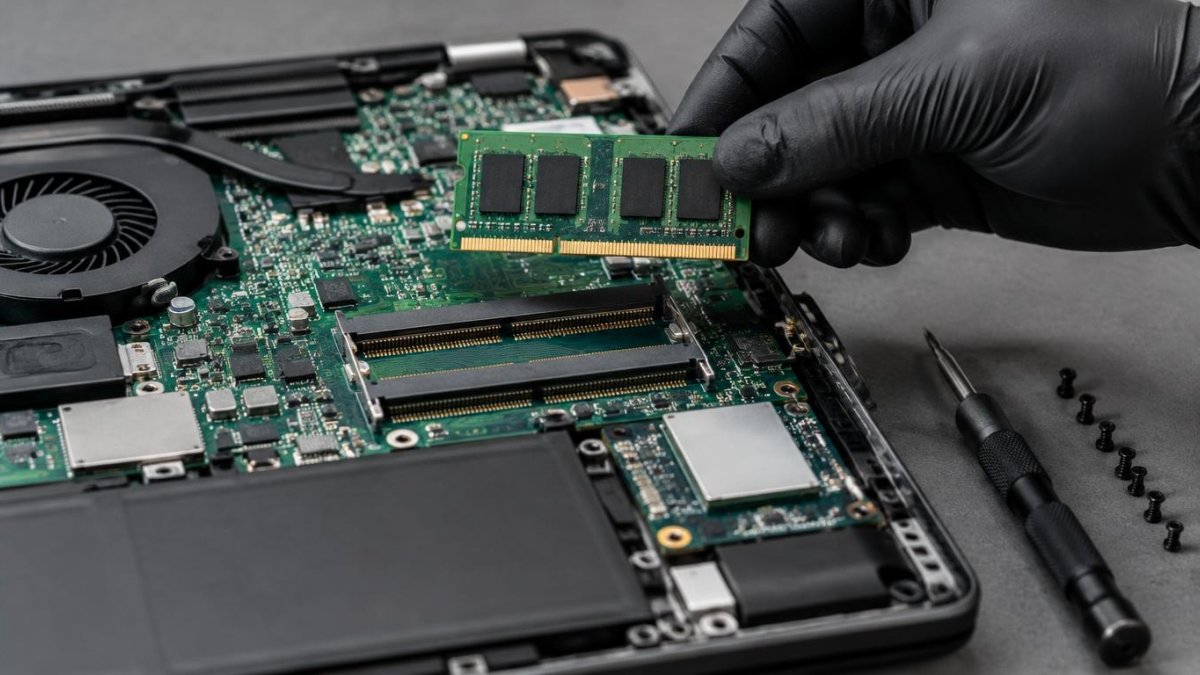
Les portables utilisent le format SO-DIMM, plus court qu’une barrette de PC fixe. La génération, elle, doit correspondre exactement à celle de la carte mère.
| Caractéristique | SO-DIMM DDR4 | SO-DIMM DDR5 |
|---|---|---|
| Nombre de broches | 260 | 262 |
| Position du détrompeur | Différente | Différente |
| Compatibilité croisée | Aucune | Aucune |
| Machines concernées | Générations antérieures | Portables récents |
Pour identifier ce qui est installé, ouvrez le Gestionnaire des tâches avec Ctrl + Maj + Échap, onglet Performance, puis Mémoire. L’écran affiche la capacité totale, la fréquence, le nombre d’emplacements utilisés et le type de mémoire.
Si vous ajoutez une barrette à côté d’une existante, visez des caractéristiques identiques. Le mélange fonctionne, mais l’ensemble s’aligne sur la fréquence la plus basse : associer une barrette rapide à une plus lente revient à payer la différence sans en profiter.
Combien de mémoire installer ?
Le besoin dépend de l’usage, et doubler la capacité n’apporte rien si la mémoire n’était pas le facteur limitant. Avant d’acheter, ouvrez le Gestionnaire des tâches pendant une session de travail habituelle et observez le taux d’occupation réel.
- Bureautique et navigation : 8 Go suffisent, 16 Go pour de nombreux onglets
- Travail avec machines virtuelles ou développement : 16 à 32 Go
- Montage vidéo et retouche photo : 32 Go confortables
- Jeu : 16 Go dans la plupart des cas, la carte graphique primant
Une occupation régulièrement supérieure à 80 % pendant votre usage courant signale un manque réel. En dessous, la lenteur vient d’ailleurs : disque dur mécanique à remplacer par un SSD, processeur dépassé, ou simple accumulation de logiciels lancés au démarrage.
Comment installer la barrette ?
L’opération demande un tournevis cruciforme de précision et quelques précautions contre l’électricité statique.
- Éteignez complètement l’ordinateur, débranchez-le et retirez la batterie si elle est amovible.
- Déchargez l’électricité statique en touchant une surface métallique reliée à la terre.
- Retirez la trappe de maintenance ou le fond du châssis selon le modèle.
- Insérez la barrette en biais à environ 30 degrés, détrompeur aligné, puis rabattez-la jusqu’au clic des clips latéraux.
- Refermez, redémarrez et vérifiez la capacité reconnue dans le Gestionnaire des tâches.
Si la machine ne démarre pas après l’opération, la barrette est presque toujours mal enclenchée. Retirez-la et réinsérez-la fermement jusqu’au verrouillage des deux clips. Un portable encore sous garantie mérite une vérification des conditions du constructeur avant ouverture du châssis.
La RAM est-elle vraiment le bon investissement ?
Sur une machine équipée d’un disque dur mécanique, le passage au SSD transforme davantage le ressenti que n’importe quelle extension mémoire. Le SSD est par ailleurs souvent remplaçable même sur les portables à mémoire soudée, grâce au format M.2.
Le second réflexe coûte zéro euro : faire le ménage dans les logiciels lancés au démarrage et retirer ceux dont vous ne vous servez plus. Désinstaller les applications inutiles libère de la mémoire vive occupée en arrière-plan, parfois assez pour repousser l’achat de plusieurs mois.
Enfin, prolonger la vie d’un portable plutôt que le remplacer réduit nettement l’empreinte du matériel, dont l’essentiel se joue à la fabrication. C’est la logique défendue par les démarches de numérique responsable, qui privilégient l’allongement de la durée d’usage.
Questions fréquentes sur l’extension de mémoire d’un portable
Comment savoir combien d’emplacements mémoire possède mon portable ?
Le Gestionnaire des tâches, onglet Performance puis Mémoire, affiche le nombre d’emplacements utilisés sur le total disponible. La fiche de maintenance du constructeur confirme l’information et précise la capacité maximale prise en charge.
Peut-on mélanger deux barrettes de capacités différentes ?
Oui, cela fonctionne. L’ensemble s’aligne toutefois sur la fréquence la plus basse, et le mode double canal peut n’être que partiellement actif. Deux barrettes identiques restent la configuration la plus performante.
Ajouter de la RAM accélère-t-il vraiment l’ordinateur ?
Uniquement si la mémoire était saturée. Au-delà du besoin réel, la capacité supplémentaire reste inutilisée et ne produit aucun gain. Le Gestionnaire des tâches permet de vérifier le taux d’occupation avant d’acheter.
Que faire si la mémoire est soudée ?
Aucune extension n’est possible. Les leviers restants sont le remplacement du SSD, la réduction des programmes au démarrage, la fermeture des onglets superflus et, à terme, le changement de machine en choisissant un modèle avec emplacements accessibles.
L’ajout de RAM annule-t-il la garantie ?
Cela dépend du constructeur. Certains prévoient explicitement l’accès utilisateur à la trappe mémoire, d’autres considèrent l’ouverture du châssis comme une intervention non autorisée. Consultez les conditions avant de démonter.
Faut-il configurer quelque chose après l’installation ?
Non, la détection est automatique. Si la capacité affichée ne correspond pas, vérifiez l’insertion de la barrette, puis la version du BIOS, certaines mises à jour étant nécessaires pour reconnaître les modules de forte capacité.
Une barrette d’occasion présente-t-elle un risque ?
La mémoire vieillit peu, et le marché de l’occasion est correct sur ce composant. Testez néanmoins la stabilité après installation avec un utilitaire de diagnostic mémoire, et privilégiez un vendeur acceptant le retour.
Ce qu’il faut retenir pour augmenter la RAM d’un portable
Vérifiez d’abord si la mémoire est soudée : sur de nombreux ultraportables, aucune extension n’est possible. DDR4 et DDR5 ne s’interchangent pas, et le Gestionnaire des tâches indique le type installé ainsi que les emplacements libres. Deux barrettes identiques valent mieux qu’un mélange, qui s’aligne sur la fréquence la plus basse. Avant d’acheter, contrôlez le taux d’occupation réel : sur une machine à disque mécanique, le SSD apporte davantage.