- Volume de navigation indépendant du volume général : le régler pendant une navigation active
- Paramètre "Lecture des instructions" à vérifier dans Paramètres > Navigation
- Langue de la voix à synchroniser avec la langue du système ou à sélectionner manuellement
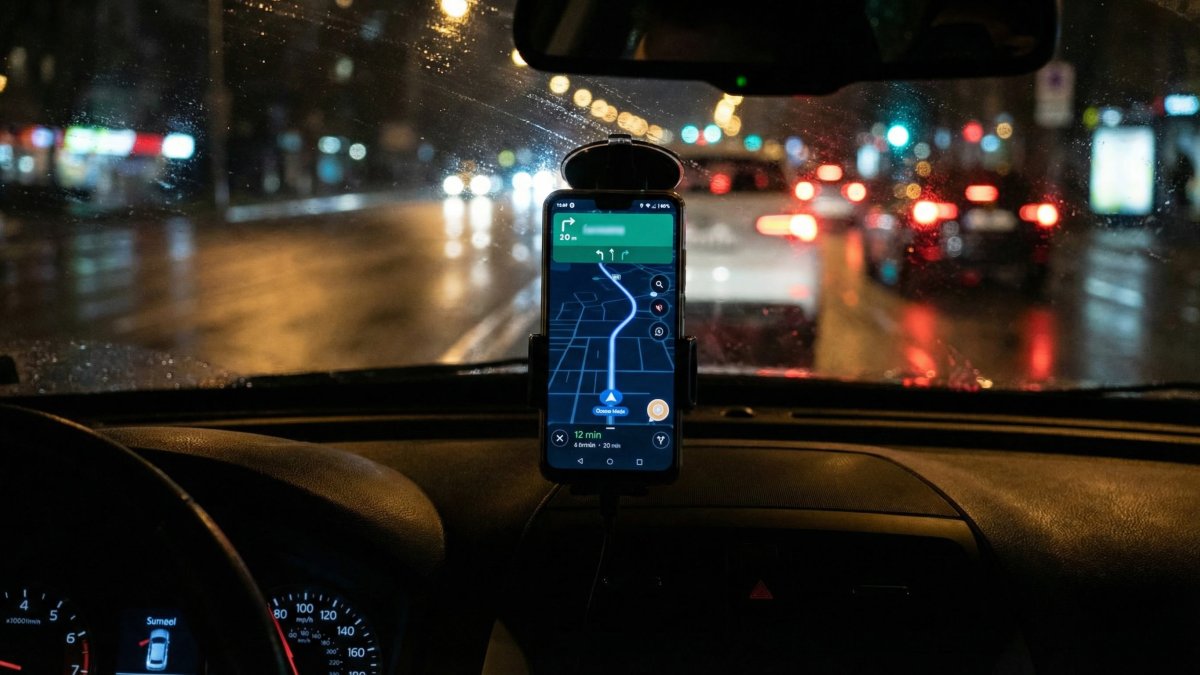
Le guidage vocal de Google Maps peut cesser de fonctionner sans raison apparente, même après une mise à jour. Avant de désinstaller l'application, il existe une série de vérifications rapides qui résolvent le problème dans la quasi-totalité des cas.
Pourquoi le guidage vocal Google Maps devient-il silencieux ?
Le guidage vocal Google Maps utilise un canal audio distinct du volume multimédia classique, ce qui explique pourquoi le son peut disparaître alors que la musique ou les appels fonctionnent normalement.
Trois familles de causes reviennent systématiquement : un volume de navigation à zéro, une option de lecture des instructions désactivée dans les réglages de l'application, ou un pack de langue vocale absent ou corrompu. Sur iPhone, une restriction liée à Ne pas déranger au volant ou à Focus peut aussi couper la voix sans avertissement.
Régler le volume de navigation sur Android
Sur Android, le volume de navigation Google Maps se contrôle pendant qu'une itinéraire est actif, et non depuis les réglages système habituels.
Pour l'ajuster, lancez une navigation, puis appuyez sur les touches physiques de volume : une barre spécifique intitulée "Multimédia" ou "Guidage" apparaît. Faites-la monter jusqu'à un niveau audible. Si cette barre ne s'affiche pas, vérifiez que l'option "Lecture des instructions vocales" est bien activée dans Paramètres > Navigation de l'application.
Certaines versions d'Android gèrent aussi les sorties audio Bluetooth séparément. Si vous utilisez un casque ou un système auto, vérifiez que Google Maps est autorisé à envoyer l'audio sur ce périphérique dans les paramètres Bluetooth de votre téléphone.
Activer ou restaurer la voix de navigation sur iPhone
Sur iPhone, la première vérification concerne le bouton de sourdine physique (la tirette sur le côté gauche de l'appareil) : Google Maps suit ce paramètre par défaut sur iOS, contrairement à d'autres applications.
Si le téléphone n'est pas en sourdine mais que la voix reste muette, ouvrez Google Maps, allez dans votre profil (icône en haut à droite) puis Paramètres > Navigation > Volume de navigation et sélectionnez "Fort" ou "Normal". Vérifiez également que le mode Focus ou Ne pas déranger au volant n'est pas actif, car ces modes peuvent bloquer les annonces vocales.
Pour les utilisateurs d'iOS 17 et supérieur, la fonction de supervision des applications système peut parfois interférer avec les permissions audio des applications tierces installées via un MDM.
Configurer la langue et le pack vocal
La voix de guidage dépend d'un pack de langue téléchargé localement sur l'appareil. Si ce pack est absent, corrompu ou incompatible avec la version de l'application, Google Maps bascule silencieusement en mode sans voix.
Pour vérifier et corriger cela, rendez-vous dans Paramètres > Navigation > Voix de navigation. Si la langue affichée comporte une icône de téléchargement, appuyez dessus pour installer le pack. Choisissez de préférence une voix marquée "Améliorée" ou "Premium" : ces versions sont plus stables et plus fluides que les voix basiques.
Si vous avez récemment changé la langue de votre système, Google Maps peut conserver l'ancienne langue vocale. Sélectionnez manuellement la langue souhaitée dans ce même menu pour forcer la mise à jour.
| Cause fréquente | Android | iPhone |
|---|---|---|
| Volume navigation à zéro | Touches volume pendant navigation active | Paramètres > Navigation > Volume |
| Voix désactivée | Paramètres > Navigation > Lecture vocale | Paramètres > Navigation > Voix |
| Pack langue manquant | Voix de navigation > télécharger | Voix de navigation > télécharger |
| Mode silencieux / Focus | Non applicable | Désactiver Focus / Tirette sourdine |
| Bluetooth mal configuré | Paramètres Bluetooth > sortie audio | Paramètres Bluetooth > sortie audio |
Vérifier les permissions microphone et les réglages système
Google Maps n'a pas besoin du microphone pour diffuser le guidage vocal, mais certaines restrictions de permissions système peuvent bloquer l'accès audio global de l'application sur Android 12 et versions ultérieures.
Sur Android, allez dans Paramètres > Applications > Google Maps > Autorisations et vérifiez que l'application dispose bien d'un accès complet. Sur iPhone, rendez-vous dans Réglages > Confidentialité > Microphone et assurez-vous que Google Maps y figure. Même si le micro n'est pas strictement nécessaire au guidage, son absence dans la liste des autorisations peut signaler un profil de permissions restreint qui impacte d'autres fonctions audio.
Vider le cache et réinstaller l'application
Lorsque toutes les vérifications précédentes n'ont rien résolu, vider le cache de Google Maps corrige la plupart des comportements erratiques liés à des données corrompues.
Sur Android : Paramètres > Applications > Google Maps > Stockage > Vider le cache. Sur iPhone, cette option n'existe pas directement ; il faut désinstaller puis réinstaller l'application depuis l'App Store. Pensez à noter vos lieux enregistrés avant si votre compte Google n'est pas synchronisé.
Après réinstallation, relancez une navigation test sur un court trajet pour confirmer que la voix est bien revenue. Si le problème persiste, vérifiez que l'application est à jour via le Play Store ou l'App Store : des bugs audio sont régulièrement corrigés dans les mises à jour mineures.
Cas particulier : guidage vocal absent en mode hors ligne
En mode hors ligne, Google Maps utilise les cartes et les packs vocaux téléchargés localement. Si le pack de langue n'a pas été téléchargé avant de passer en mode déconnecté, aucun guidage vocal ne sera disponible.
Pour anticiper ce cas, téléchargez à l'avance la zone géographique concernée via Télécharger des zones hors connexion dans le menu de l'application, et vérifiez que le pack vocal de la langue choisie est bien installé. Cette précaution est particulièrement utile en zone rurale ou lors de déplacements à l'étranger sans forfait data.
Questions fréquentes sur le guidage vocal Google Maps
Pourquoi la voix Google Maps s'est-elle coupée après une mise à jour ?
Une mise à jour de Google Maps peut réinitialiser certains paramètres audio ou rendre un pack vocal incompatible avec la nouvelle version. Après chaque mise à jour majeure, vérifiez dans Paramètres > Navigation > Voix de navigation que le pack est toujours installé et que le volume de navigation n'a pas été remis à zéro. Retélécharger le pack vocal corrige le problème dans la majorité des cas.
Comment régler le volume du guidage vocal indépendamment de la musique ?
Sur Android, le volume de navigation se règle séparément via les touches physiques de volume pendant qu'une navigation est active. Une barre spécifique au guidage apparaît alors à l'écran. Sur iPhone, le volume de guidage suit le volume général du téléphone, mais peut aussi être ajusté dans Paramètres > Navigation > Volume de navigation au sein de l'application.
Quel est le meilleur paramètre de voix pour une navigation autoroutière ?
Pour la conduite rapide, sélectionnez une voix marquée "Améliorée" ou "Premium" dans les paramètres de navigation, et réglez le volume sur "Fort". Ces voix ont une meilleure articulation à haute vitesse. Sur autoroute, Google Maps annonce les sorties avec davantage d'anticipation, ce qui rend la qualité vocale encore plus importante pour une réaction à temps.
Le guidage vocal fonctionne-t-il avec les écouteurs Bluetooth ?
Oui, Google Maps peut envoyer le guidage vocal via Bluetooth, que ce soit vers un casque, une enceinte ou un système audio de voiture. Si le son passe par le téléphone au lieu du périphérique Bluetooth, vérifiez dans les paramètres Bluetooth de votre appareil que Google Maps est autorisé à utiliser le profil audio A2DP ou mains libres HFP selon votre équipement.
Comment changer la langue de la voix Google Maps ?
Dans l'application, allez dans votre profil > Paramètres > Navigation > Voix de navigation. Une liste des langues disponibles s'affiche. Appuyez sur la langue souhaitée et, si une icône de téléchargement apparaît, lancez le téléchargement du pack. La nouvelle voix sera active dès la prochaine navigation lancée.
Pourquoi Google Maps ne parle pas dans ma voiture connectée ?
Les systèmes Android Auto et Apple CarPlay gèrent le son via leur propre couche audio. Si le guidage est muet en voiture connectée, vérifiez d'abord le volume dans l'interface de la voiture, puis assurez-vous que Google Maps est défini comme application de navigation principale dans les paramètres Android Auto ou CarPlay. Un câble USB défectueux peut aussi provoquer des coupures audio intermittentes.
La désinstallation de Google Maps supprime-t-elle mes lieux enregistrés ?
Non, à condition d'être connecté à un compte Google. Vos lieux favoris, listes et historique sont synchronisés avec votre compte et restaurés automatiquement à la réinstallation. Si vous utilisez Google Maps sans compte ou en mode invité, exportez vos données via Google Takeout avant de désinstaller pour éviter toute perte.
Peut-on utiliser une voix personnalisée ou une voix de célébrité dans Google Maps ?
Google Maps propose ponctuellement des voix alternatives dans certains pays, notamment des voix thématiques ou des voix connues lors de partenariats limités. Ces options apparaissent dans Paramètres > Navigation > Voix de navigation quand elles sont disponibles dans votre région. En dehors de ces offres officielles, il n'est pas possible d'importer une voix personnalisée dans l'application.
Ce qu'il faut retenir pour rétablir le guidage vocal
Le guidage vocal Google Maps silencieux résulte presque toujours d'un volume de navigation à zéro, d'une option désactivée dans les paramètres ou d'un pack vocal manquant. La démarche logique consiste à vérifier ces trois points dans l'ordre, puis à tester la sortie Bluetooth si vous êtes en voiture. En dernier recours, vider le cache ou réinstaller l'application suffit généralement à rétablir un fonctionnement normal en quelques minutes.