- AirPlay 2 : recopie d’écran intégrée, sans matériel supplémentaire
- Chromecast : diffusion depuis l’application, pas de recopie totale de l’écran
- Adaptateur HDMI : solution filaire, indépendante du Wi-Fi
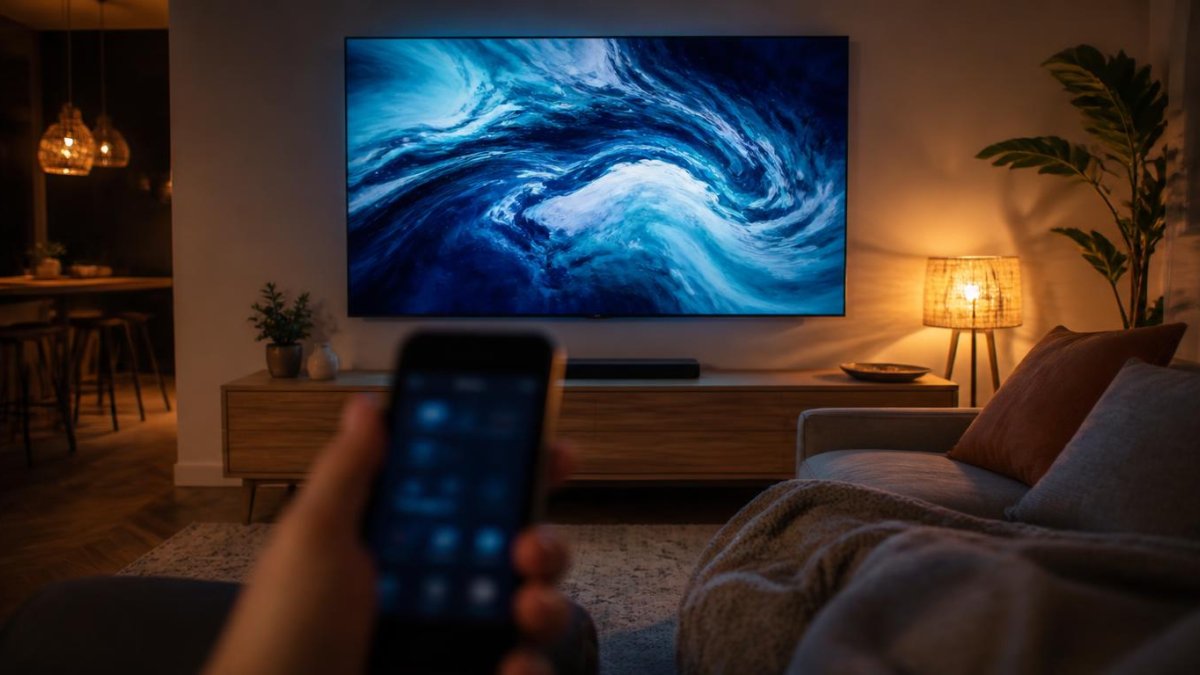
Envoyer l’écran d’un iPhone vers un téléviseur repose sur deux logiques différentes. La recopie duplique tout ce qui s’affiche sur le téléphone, menus compris. La diffusion, elle, envoie seulement un flux vidéo à la TV, qui le lit de son côté pendant que le téléphone reste libre. Le choix de la méthode dépend du téléviseur, du réseau et de l’usage visé.
Comment utiliser AirPlay pour diffuser un iPhone sur la TV ?
AirPlay 2 est intégré à de nombreux téléviseurs récents des grandes marques, ainsi qu’à l’Apple TV. Il ne demande aucun matériel supplémentaire dès lors que le téléphone et la TV sont connectés au même réseau Wi-Fi.
- Vérifiez que l’iPhone et le téléviseur sont sur le même réseau Wi-Fi.
- Ouvrez le centre de contrôle en glissant depuis le coin supérieur droit de l’écran.
- Touchez l’icône Recopie de l’écran, formée de deux rectangles superposés.
- Sélectionnez le téléviseur dans la liste des appareils détectés.
- Saisissez le code affiché sur la TV lors de la première connexion.
Pour une vidéo, mieux vaut utiliser l’icône AirPlay présente dans l’application de lecture plutôt que la recopie complète : la TV récupère alors le flux directement, la qualité reste meilleure et la batterie du téléphone tient plus longtemps.
Comment caster un iPhone avec un Chromecast ?
Google Cast fonctionne différemment d’AirPlay : il ne duplique pas l’écran de l’iPhone, il demande au téléviseur d’aller chercher lui-même le contenu. La compatibilité dépend donc de l’application utilisée, pas de l’iPhone.
Ouvrez une application compatible, YouTube ou un service de vidéo à la demande par exemple, lancez la lecture, puis touchez l’icône de diffusion en forme d’écran avec des ondes. Sélectionnez le Chromecast ou le téléviseur Google TV dans la liste. Le téléphone devient une télécommande et peut être utilisé pour autre chose pendant la lecture.
La limite est nette : une application sans prise en charge de Google Cast n’affichera aucune icône, et il n’existe pas de recopie d’écran native depuis iOS vers un Chromecast. Les applications tierces qui promettent cette fonction passent par une conversion locale du flux, avec une latence et une qualité très variables.
Faut-il préférer un câble HDMI ?
La liaison filaire reste la plus fiable, en particulier hors d’un réseau maîtrisé. Elle demande un adaptateur Lightning vers HDMI pour les iPhone antérieurs à l’USB-C, ou un adaptateur USB-C vers HDMI pour les modèles récents, plus un câble HDMI classique.
| Méthode | Matériel requis | Recopie totale | Usage idéal |
|---|---|---|---|
| AirPlay 2 | TV compatible ou Apple TV | Oui | Photos, présentations, navigation |
| Google Cast | Chromecast ou TV Google TV | Non | Vidéo et musique depuis une app compatible |
| Adaptateur HDMI | Adaptateur + câble HDMI | Oui | Réunion, salle sans Wi-Fi fiable |
| Application de l’éditeur | App du fabricant de la TV | Variable | Téléviseurs sans AirPlay ni Cast |
L’adaptateur supprime toute dépendance au réseau, ce qui en fait la solution des présentations professionnelles. Il alimente aussi le téléphone si l’adaptateur dispose d’un port de charge, un détail qui compte sur les sessions longues, tout comme l’état de la batterie de l’iPhone quand l’appareil chauffe en diffusion prolongée.
Que faire si la TV n’apparaît pas dans la liste ?
Le problème vient presque toujours du réseau. Les deux appareils doivent être sur le même sous-réseau : un téléviseur branché en Ethernet et un iPhone sur le Wi-Fi invité de la box ne se voient pas.
- Même réseau Wi-Fi pour les deux appareils, réseau invité exclu
- AirPlay activé dans les réglages du téléviseur, souvent désactivé par défaut
- Isolation des points d’accès désactivée dans l’interface de la box
- Redémarrage du téléviseur et de la box en cas de détection intermittente
- Mise à jour du micrologiciel de la TV et d’iOS
Sur les box opérateur, la fonction d’isolation des clients Wi-Fi bloque la découverte des appareils entre eux. C’est le premier réglage à vérifier quand rien n’apparaît malgré une configuration correcte des deux côtés.
Comment améliorer la qualité de la diffusion ?
La recopie d’écran consomme beaucoup de bande passante et réagit mal aux réseaux encombrés. Le Wi-Fi 5 GHz apporte un gain immédiat par rapport au 2,4 GHz, à condition que le téléviseur le prenne en charge.
Coupez ensuite ce qui n’a rien à faire dans la diffusion. La rotation automatique, les notifications et les mises à jour en arrière-plan perturbent l’affichage et la fluidité. Le mode Ne pas déranger évite qu’un message privé s’affiche en grand devant tout le salon, un réflexe de confidentialité au même titre que la gestion des messages reçus sur Instagram depuis un iPhone.
Enfin, faites le ménage sur l’appareil. Un iPhone saturé diffuse moins bien, et les applications inutilisées consomment des ressources en arrière-plan : désinstaller les applications devenues inutiles libère de la mémoire vive autant que du stockage.
Questions fréquentes sur la diffusion d’un iPhone vers la TV
Peut-on caster un iPhone sans Wi-Fi ?
Oui, avec un adaptateur Lightning ou USB-C vers HDMI relié au téléviseur par un câble HDMI. Cette liaison filaire ne dépend d’aucun réseau et reste la solution la plus stable dans une salle de réunion ou chez des tiers.
Pourquoi l’image est-elle saccadée en AirPlay ?
La recopie transporte l’intégralité de l’écran, ce qui exige un réseau stable. Un Wi-Fi 2,4 GHz encombré, une distance importante avec la box ou un téléviseur relié en bout de chaîne provoquent des saccades. Le passage en 5 GHz corrige la plupart des cas.
Le son sort-il de la TV ou de l’iPhone ?
En recopie AirPlay comme en liaison HDMI, le son suit l’image et sort du téléviseur. Si le son reste sur le téléphone, vérifiez la sortie audio sélectionnée dans le centre de contrôle et le volume de la TV.
Peut-on diffuser une application bancaire ou de streaming protégée ?
Certaines applications bloquent la recopie pour des raisons de protection des contenus ou de sécurité. L’écran devient alors noir sur le téléviseur alors que le son continue. C’est un comportement voulu par l’éditeur, sans solution de contournement légitime.
Faut-il une Apple TV pour utiliser AirPlay ?
Non si le téléviseur intègre AirPlay 2, ce qui est le cas de nombreux modèles récents. L’Apple TV reste utile pour les téléviseurs plus anciens, ou pour bénéficier d’une interface complète et de performances supérieures en recopie.
La diffusion vide-t-elle la batterie de l’iPhone ?
La recopie sollicite fortement l’écran, le processeur et le Wi-Fi, ce qui accélère nettement la décharge. Sur une séance longue, branchez le téléphone, en particulier si sa capacité maximale a déjà baissé.
Peut-on caster vers un vidéoprojecteur ?
Oui, avec les mêmes méthodes. Les vidéoprojecteurs récents intègrent souvent AirPlay ou Google Cast. Pour les modèles plus anciens, l’adaptateur HDMI reste la solution universelle, à condition de disposer d’une entrée HDMI libre.
Ce qu’il faut retenir pour caster un iPhone sur une TV
AirPlay 2 reste la voie la plus simple quand le téléviseur le prend en charge : recopie complète, sans matériel additionnel. Google Cast diffuse un flux depuis les applications compatibles, sans dupliquer l’écran. L’adaptateur HDMI garantit la stabilité hors réseau maîtrisé. En cas d’appareil introuvable, la cause est presque toujours l’isolation du Wi-Fi ou un réseau invité. Pour une vidéo, préférez l’icône de diffusion de l’application à la recopie complète.