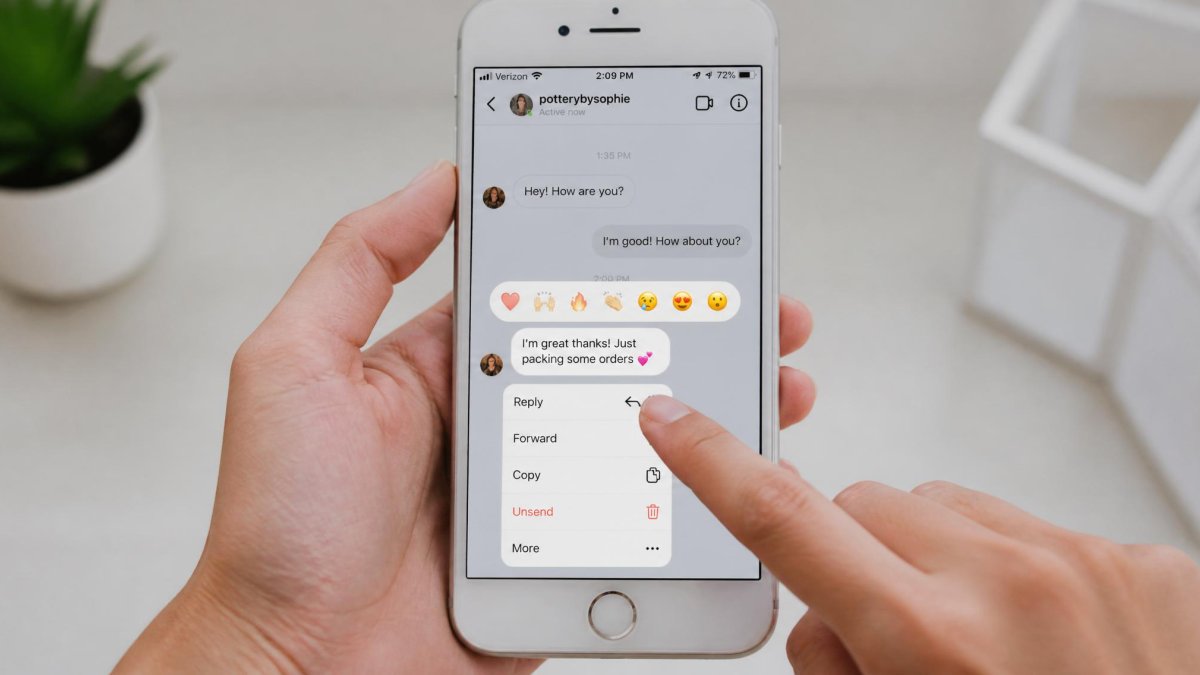
Réponse rapide : Pour répondre à un message précis sur Instagram depuis un iPhone, ouvrez la conversation dans les DM, appuyez longuement sur le message ciblé, puis touchez l'icône "Répondre" (flèche recourbée). Votre saisie sera automatiquement rattachée à ce message. La réponse apparaît en fil contextuel, visible par tous les participants.
- Geste clé : appui long sur le message ciblé (1 à 2 secondes)
- Icône "Répondre" visible dans le menu contextuel qui s'affiche
- Compatible iPhone iOS 15 et versions ultérieures
Comment accéder à la fonction de réponse ciblée dans les DM Instagram ?
La réponse à un message précis s'effectue exclusivement depuis la section Messages Directs (DM) de l'application Instagram. Elle ne fonctionne pas dans les commentaires de publications ni dans les stories.
Pour y accéder, ouvrez Instagram sur votre iPhone, puis appuyez sur l'icône représentant une bulle de dialogue en haut à droite de l'écran d'accueil. Sélectionnez ensuite la conversation contenant le message auquel vous souhaitez répondre.
Étapes détaillées : répondre à un message précis sur iPhone
Une fois dans la conversation, repérez le message spécifique auquel vous voulez répondre, qu'il s'agisse d'un texte, d'une photo, d'un GIF ou d'un contenu partagé.
Appuyez longuement sur ce message pendant une à deux secondes. Un menu contextuel apparaît au-dessus ou en dessous du message selon sa position dans l'écran. Parmi les options proposées (réactions emoji, options de transfert, suppression), repérez l'icône en forme de flèche recourbée vers la gauche intitulée "Répondre".
Touchez cette icône. Le champ de saisie en bas de l'écran affiche alors une prévisualisation du message d'origine, confirmant que votre réponse lui sera bien rattachée. Rédigez votre texte puis appuyez sur "Envoyer".
Votre message s'affiche désormais dans la conversation avec un lien visuel vers le message d'origine, formant un fil de réponse contextuel. Tous les participants à la conversation peuvent voir ce lien.
Swipe pour répondre : le raccourci gestuel sur iPhone
Instagram propose également un geste alternatif plus rapide : le glissement horizontal sur le message. Depuis la mise à jour iOS de l'application, il est possible de faire glisser un message vers la droite d'un mouvement rapide pour déclencher directement la réponse contextuelle.
Ce geste fonctionne sur la majorité des smartphones récents sous iOS et évite de passer par le menu contextuel. Si le swipe ne répond pas, vérifiez que votre application Instagram est bien à jour depuis l'App Store.
Différences entre iPhone et Android pour cette fonctionnalité
Le comportement global est identique entre iOS et Android, mais quelques nuances existent dans l'interface. Sur iPhone, le menu contextuel s'affiche avec des icônes rondes disposées en ligne, caractéristiques du design Apple. Sur Android, les options peuvent apparaître sous forme de liste ou de menu flottant selon la version du système.
| Fonctionnalité | iPhone (iOS) | Android |
|---|---|---|
| Appui long pour répondre | Oui | Oui |
| Swipe vers la droite | Oui (iOS 15+) | Oui |
| Prévisualisation du message ciblé | Oui | Oui |
| Design du menu contextuel | Icônes rondes iOS | Menu flottant |
| Annulation de la réponse | Croix dans le champ de saisie | Croix dans le champ de saisie |
Comment annuler une réponse ciblée avant l'envoi ?
Si vous avez déclenché la réponse par erreur, il suffit d'appuyer sur la croix (x) qui apparaît à droite de la prévisualisation du message d'origine dans le champ de saisie. La réponse contextuelle est immédiatement annulée et vous revenez au mode de saisie standard.
Cette manipulation fonctionne de manière identique pour les messages texte, les images et les contenus multimédias partagés dans la conversation. Aucune confirmation supplémentaire n'est demandée.
Répondre à un message vocal ou une photo dans les DM
La fonctionnalité de réponse ciblée ne se limite pas aux messages texte. Il est possible de répondre de la même façon à un message vocal, une photo, une vidéo ou un contenu partagé depuis un post ou un reel.
L'appui long sur un message audio affiche le même menu contextuel avec l'option "Répondre". La prévisualisation dans le champ de saisie montre alors une icône représentant le type de contenu ciblé (micro pour l'audio, vignette pour la photo). Pour gérer vos échanges avec efficacité, il peut être utile de connaître aussi comment supprimer une conversation sur d'autres messageries depuis un téléphone.
Que faire si la fonction de réponse n'apparaît pas ?
Si l'option "Répondre" est absente du menu contextuel, plusieurs causes sont possibles. La première est une version obsolète de l'application Instagram : ouvrez l'App Store, recherchez Instagram et installez la mise à jour disponible.
La seconde cause peut être une conversation archivée ou avec un compte restreint, où certaines interactions sont limitées. Vérifiez également que vous êtes bien dans une conversation DM et non dans la section commentaires d'une publication, où cette fonctionnalité n'existe pas. Si vous gérez activement votre présence sur les réseaux, il peut être utile de savoir aussi comment supprimer un contact sur Messenger pour garder vos messageries organisées.
Répondre à plusieurs messages dans le même fil
Instagram autorise plusieurs fils de réponse dans une même conversation. Chaque réponse ciblée crée un lien visuel distinct avec son message d'origine, ce qui permet de maintenir plusieurs sujets en parallèle sans que les messages se mélangent.
Cette organisation est particulièrement utile dans les conversations de groupe, où les échanges simultanés peuvent rapidement devenir difficiles à suivre. Le fil de réponse permet à chaque participant d'identifier immédiatement le contexte d'un message.
Questions fréquentes sur la réponse à un message précis sur Instagram iPhone
Comment répondre à un message spécifique dans une conversation Instagram sur iPhone ?
Ouvrez la conversation dans les DM d'Instagram, appuyez longuement sur le message ciblé pendant une à deux secondes, puis sélectionnez l'icône "Répondre" (flèche recourbée) dans le menu contextuel. Le champ de saisie affiche une prévisualisation du message d'origine. Rédigez votre réponse et envoyez-la. Elle apparaîtra liée visuellement au message d'origine dans le fil.
Peut-on répondre à un message précis dans les commentaires Instagram ?
Non, la réponse à un message précis via l'appui long est réservée aux Messages Directs (DM). Dans les commentaires d'une publication, vous pouvez répondre à un commentaire en appuyant sur "Répondre" sous ce commentaire, mais le mécanisme est différent : il mentionne automatiquement l'auteur sans créer de fil contextuel intégré.
Le swipe pour répondre fonctionne-t-il sur tous les iPhone ?
Le geste de glissement vers la droite pour répondre est disponible sur les iPhone fonctionnant sous iOS 15 et versions ultérieures, avec une application Instagram à jour. Si votre appareil tourne sous une version iOS plus ancienne ou si l'application n'a pas été mise à jour récemment, ce raccourci peut ne pas être disponible. L'appui long reste la méthode universelle.
Comment annuler une réponse ciblée avant de l'envoyer ?
Pour annuler une réponse ciblée avant l'envoi, appuyez sur la croix (x) qui s'affiche à droite de la prévisualisation du message d'origine dans le champ de saisie. Cela désactive immédiatement le mode réponse contextuelle et vous permet de saisir un message ordinaire. Aucune manipulation supplémentaire n'est nécessaire.
Peut-on répondre à un message vocal sur Instagram iPhone ?
Oui, la réponse ciblée fonctionne avec tous les types de contenus présents dans les DM : texte, photo, vidéo, GIF, message vocal et contenus partagés depuis un post ou un reel. La méthode est identique : appui long sur le message audio concerné, puis sélection de l'option "Répondre" dans le menu contextuel qui s'affiche.
Pourquoi l'option Répondre n'apparaît-elle pas dans mon Instagram ?
L'absence de l'option "Répondre" peut s'expliquer par une version obsolète de l'application Instagram sur votre iPhone. Mettez-la à jour depuis l'App Store. Autre cause possible : vous tentez d'utiliser cette fonctionnalité dans les commentaires d'une publication, où elle n'existe pas, ou dans une conversation avec un compte restreint qui limite certaines interactions.
La réponse ciblée est-elle visible par tous dans un groupe Instagram ?
Oui, dans une conversation de groupe sur Instagram, chaque réponse ciblée est visible par l'ensemble des participants. Le lien visuel entre la réponse et le message d'origine s'affiche pour tous, ce qui permet à chacun de comprendre le contexte de l'échange. Il n'existe pas d'option pour rendre une réponse ciblée visible uniquement par certains membres du groupe.
Quelle est la différence entre répondre à un message et transférer un message sur Instagram ?
Répondre à un message crée un fil contextuel visible dans la conversation en cours, rattaché visuellement au message d'origine. Transférer un message (option "Transférer" dans le même menu contextuel) envoie une copie de ce message dans une autre conversation ou à un autre utilisateur, sans créer de lien dans la conversation d'origine. Les deux options sont accessibles via l'appui long sur un message.
Ce qu'il faut retenir pour répondre précisément sur Instagram iPhone
Répondre à un message précis dans les DM Instagram depuis un iPhone nécessite un simple appui long sur le message ciblé, suivi d'un appui sur l'icône "Répondre". Le swipe vers la droite offre une alternative gestuelle rapide sur iOS 15 et ultérieur. La fonctionnalité couvre tous les types de contenus (texte, audio, photo) et fonctionne aussi bien en conversation privée qu'en groupe. En cas d'absence de l'option, une mise à jour de l'application suffit généralement à résoudre le problème.