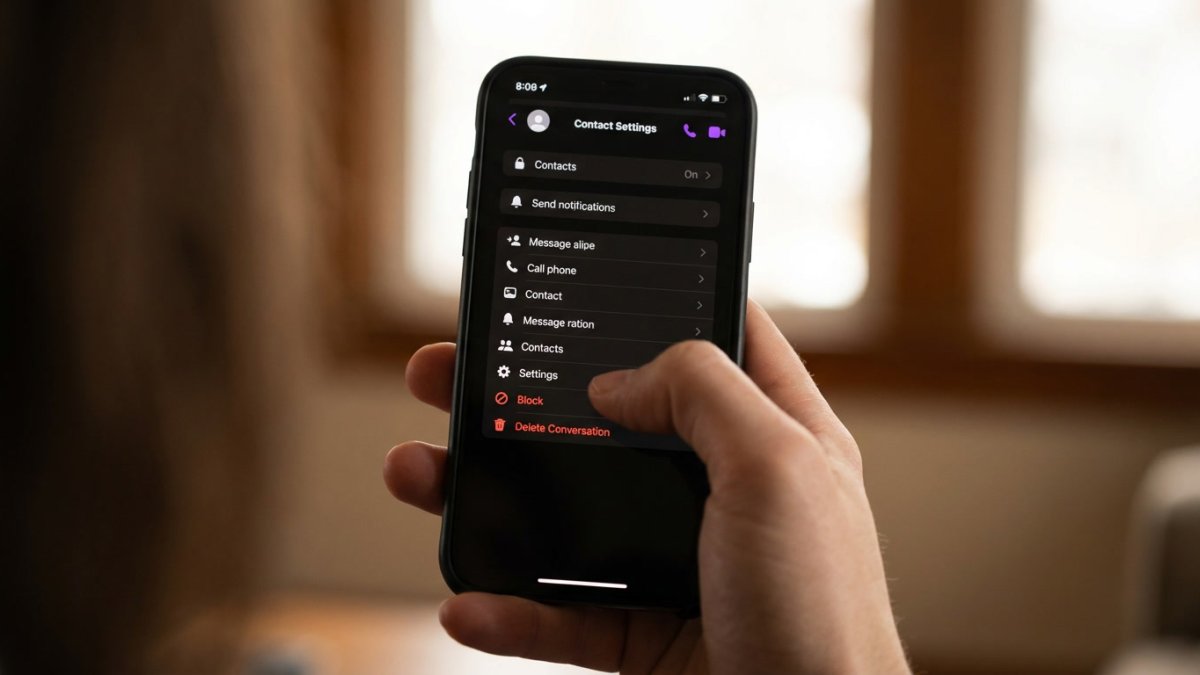
Réponse rapide : Sur Messenger, il n'existe pas de bouton "supprimer un contact" au sens strict. Pour retirer quelqu'un de votre liste, vous devez soit le retirer de vos amis Facebook (ce qui le supprime automatiquement de Messenger), soit bloquer son profil directement dans l'application. L'historique de conversation doit être effacé séparément, cette action ne se fait pas automatiquement.
- Supprimer un ami Facebook retire le contact de Messenger sans l'en informer par notification
- Bloquer empêche tout contact futur, dans les deux sens
- Ignorer archive les messages sans les supprimer ni bloquer l'expéditeur
Pourquoi Messenger ne propose pas de "suppression de contact" directe ?
Messenger et Facebook partagent la même base de données de contacts : votre liste d'amis Facebook constitue automatiquement votre carnet d'adresses Messenger. Il n'existe donc pas de liste de contacts propre à Messenger que vous pourriez gérer indépendamment.
Pour retirer quelqu'un de Messenger, vous agissez en réalité sur votre relation Facebook. Supprimer un ami Facebook suffit à faire disparaître ce contact de votre interface Messenger, mais l'historique des échanges reste visible des deux côtés tant que vous ne le supprimez pas manuellement.
Des personnes avec lesquelles vous n'êtes pas amies sur Facebook peuvent tout de même vous envoyer des messages, qui atterrissent alors dans votre dossier "Demandes de messages". Cette distinction est importante pour comprendre les limites de la suppression simple.
Supprimer vs bloquer vs ignorer : quelles différences concrètes ?
Ces trois actions répondent à des besoins différents et n'ont pas les mêmes conséquences sur votre relation avec la personne concernée.
| Action | Effet sur les messages futurs | La personne est notifiée ? | Historique supprimé ? |
|---|---|---|---|
| Supprimer l'ami Facebook | La personne peut encore envoyer un message (dossier demandes) | Non | Non |
| Bloquer sur Messenger | Aucun message possible dans les deux sens | Non (mais elle constate l'impossibilité) | Non |
| Ignorer la conversation | Les messages arrivent en silence dans "Demandes" | Non | Non |
Supprimer un ami Facebook est la solution la plus douce : la personne disparaît de votre liste, mais elle peut encore tenter de vous contacter via Messenger si elle connaît votre profil. Ses futurs messages seront dirigés vers les demandes de messages, et vous n'en serez pas notifié.
Bloquer est l'option la plus radicale. La personne ne peut plus vous envoyer de messages, ni voir votre profil Facebook. Vous devenez invisibles l'un pour l'autre sur la plateforme. Cette action est irréversible dans l'immédiat, même si vous pouvez débloquer ultérieurement.
Ignorer est une option intermédiaire souvent méconnue : les messages continuent d'arriver, mais sans notification. Vous pouvez les lire quand vous le souhaitez, sans que l'expéditeur sache si vous avez vu son message. C'est utile pour mettre en pause une conversation sans action définitive. La fonction est comparable à ce que permettent d'autres plateformes, comme lorsqu'on gère les conversations sur Discord depuis un téléphone.
Comment supprimer un contact Messenger depuis l'application mobile
La suppression d'un contact Messenger sur smartphone se fait en deux étapes distinctes : retirer l'ami sur Facebook, puis effacer la conversation si vous le souhaitez.
Étape 1 : retirer l'ami Facebook. Ouvrez Messenger et accédez à la conversation avec la personne concernée. Appuyez sur son nom en haut de l'écran pour ouvrir son profil. Sélectionnez "Voir le profil Facebook", puis sur la page Facebook, appuyez sur le bouton "Amis" et choisissez "Supprimer l'ami". La suppression prend effet immédiatement.
Étape 2 : supprimer la conversation dans Messenger. Revenez à la liste des conversations dans Messenger. Faites un appui long sur la conversation que vous souhaitez retirer. Un menu apparaît avec l'option "Supprimer". Confirmez : la conversation disparaît de votre interface, mais reste visible côté destinataire.
Sur iOS et Android, l'interface est identique dans ses grandes lignes. Les icônes et libellés peuvent varier légèrement selon la version de l'application, mais le chemin de navigation reste le même.
Comment bloquer quelqu'un sur Messenger sans passer par Facebook
Bloquer directement depuis Messenger est possible sans toucher à votre profil Facebook. Cette option est utile si vous souhaitez couper le contact sur la messagerie uniquement, sans nécessairement modifier votre relation Facebook.
Ouvrez la conversation avec la personne, puis appuyez sur son nom en haut pour accéder aux paramètres de la conversation. Faites défiler vers le bas jusqu'à la section "Confidentialité et assistance". Appuyez sur "Bloquer", puis choisissez entre bloquer uniquement les messages Messenger ou bloquer aussi le profil Facebook. Les deux niveaux de blocage sont distincts.
Une fois bloquée, la personne ne peut plus vous envoyer de messages ni voir votre statut en ligne. Elle ne reçoit pas de notification, mais ses messages afficheront une erreur d'envoi de son côté. Le blocage Messenger seul n'affecte pas votre liste d'amis Facebook.
Comment effacer l'historique d'une conversation Messenger
Supprimer un contact ne supprime pas l'historique : les deux actions sont indépendantes et doivent être effectuées séparément si vous souhaitez repartir d'une page blanche.
Pour supprimer une conversation entière, appuyez longuement sur le fil de discussion depuis la liste principale de Messenger. Sélectionnez "Supprimer" dans le menu contextuel. Attention : cette suppression est unilatérale, elle efface la conversation uniquement de votre côté. L'autre personne conserve l'intégralité des échanges sur son appareil.
Il n'existe pas de fonction native dans Messenger pour demander la suppression des messages des deux côtés simultanément. Si vous avez envoyé un message que vous regrettez, la fonctionnalité "Supprimer pour tous" permet de retirer un message spécifique dans un délai limité après son envoi, mais ne s'applique pas à des conversations entières.
Pour aller plus loin dans la gestion de votre vie privée numérique, il peut être utile de consulter aussi comment supprimer des amis Snapchat rapidement si vous utilisez plusieurs réseaux simultanément.
Gérer sa liste de contacts Facebook liée à Messenger
Votre liste de contacts Messenger reflète directement vos amis Facebook actifs. Toute modification de cette liste sur Facebook se répercute automatiquement dans Messenger dans les minutes qui suivent.
Pour faire un tri global, rendez-vous sur Facebook dans la section "Amis" de votre profil. Vous pouvez y consulter l'ensemble de vos connexions et supprimer celles que vous ne souhaitez plus garder. Chaque suppression retire le contact de Messenger sans que la personne reçoive de notification directe.
Facebook propose également des listes d'amis personnalisées qui permettent de restreindre la visibilité de vos publications sans supprimer le contact. C'est une alternative utile si vous souhaitez limiter les interactions sans rompre le lien de façon définitive.
Les comptes désactivés ou supprimés disparaissent automatiquement de votre liste Messenger. En revanche, les profils inactifs depuis longtemps restent présents tant qu'ils n'ont pas été supprimés par leur propriétaire ou par Facebook.
Que se passe-t-il si vous supprimez votre compte Messenger ?
Désactiver ou supprimer votre compte Messenger est distinct de la suppression de votre compte Facebook. Depuis 2019, Messenger peut fonctionner indépendamment de Facebook pour les nouveaux utilisateurs, mais pour la plupart des comptes existants, les deux restent liés.
Si vous désactivez uniquement Messenger, vos amis ne pourront plus vous envoyer de messages via cette application. Votre historique de conversation est conservé sur les serveurs de Meta et reste accessible si vous réactivez le service. La désactivation ne supprime pas les messages déjà envoyés du côté de vos interlocuteurs.
La suppression définitive de votre compte Facebook entraîne la suppression de Messenger associé. Les données sont conservées pendant une période de grâce de 30 jours avant suppression irréversible, conformément à la politique de confidentialité de Meta.
Questions fréquentes sur la suppression d'un contact Messenger
Est-ce que la personne est notifiée quand je la supprime de Messenger ?
Non, Messenger n'envoie aucune notification lorsque vous supprimez quelqu'un de vos contacts ou que vous retirez un ami Facebook. La personne peut cependant s'en apercevoir si elle remarque que votre profil n'apparaît plus dans sa liste d'amis ou si elle tente de vous envoyer un message et constate un changement dans l'interface.
Comment supprimer un contact Messenger sans le bloquer ?
Pour supprimer quelqu'un sans le bloquer, retirez-le de votre liste d'amis Facebook depuis son profil, puis supprimez manuellement la conversation dans Messenger. La personne pourra encore tenter de vous contacter, mais ses messages arriveront dans le dossier "Demandes de messages" sans déclencher de notification.
Peut-on supprimer un message Messenger déjà envoyé ?
Oui, dans un délai limité après l'envoi. Appuyez longuement sur le message concerné, puis sélectionnez "Supprimer pour tous". Le message disparaît pour les deux parties. Passé ce délai, vous ne pouvez supprimer le message que de votre côté, via l'option "Supprimer pour moi", sans qu'il soit retiré chez votre interlocuteur.
Supprimer la conversation Messenger supprime-t-il aussi les messages de l'autre côté ?
Non. Supprimer une conversation dans Messenger ne la retire que de votre interface. L'intégralité des échanges reste accessible à votre interlocuteur. Il n'existe pas de moyen natif de supprimer une conversation des deux côtés simultanément, sauf pour des messages individuels via l'option "Supprimer pour tous" dans les délais prévus.
Quelle est la différence entre bloquer sur Messenger et bloquer sur Facebook ?
Bloquer sur Messenger empêche uniquement les échanges de messages entre vous deux, sans modifier votre relation Facebook. Bloquer sur Facebook est plus complet : la personne ne peut plus voir votre profil, vos publications, et ne peut plus vous contacter via aucune application Meta. Les deux blocages peuvent être appliqués indépendamment ou simultanément.
Comment ignorer les messages d'une personne sans la bloquer ?
Depuis la liste des conversations, appuyez longuement sur le fil de discussion et sélectionnez "Ignorer les messages". Les futurs messages de cette personne seront redirigés silencieusement vers le dossier "Demandes de messages". Vous ne recevez plus de notifications, mais vous pouvez consulter ces messages quand vous le souhaitez. La personne ne sait pas qu'elle est ignorée.
Puis-je supprimer un contact Messenger depuis un ordinateur ?
Oui. Sur le site messenger.com ou depuis Facebook.com, accédez à la conversation, cliquez sur le nom de la personne pour ouvrir les paramètres, puis naviguez jusqu'aux options de blocage ou de suppression. Pour retirer l'ami Facebook, rendez-vous directement sur son profil et utilisez le menu déroulant du bouton "Amis".
L'historique des messages est-il supprimé si je bloque quelqu'un ?
Non, bloquer quelqu'un sur Messenger ou Facebook ne supprime pas automatiquement l'historique des conversations. Vous devez effacer manuellement la conversation depuis votre liste de messages. Si vous débloquez ultérieurement la personne, l'historique redevient visible dans votre interface s'il n'a pas été supprimé entre-temps.
Ce qu'il faut retenir pour gérer ses contacts Messenger
Messenger ne propose pas de bouton de suppression de contact direct : toute action passe soit par la gestion des amis Facebook, soit par le blocage. Supprimer un ami retire le contact sans bloquer les futurs messages, tandis que bloquer coupe tout échange. L'historique doit toujours être effacé séparément. Pour une gestion fine de votre vie privée, combinez les options selon vos besoins : ignorer pour une pause temporaire, supprimer l'ami pour un retrait discret, bloquer pour une coupure définitive.