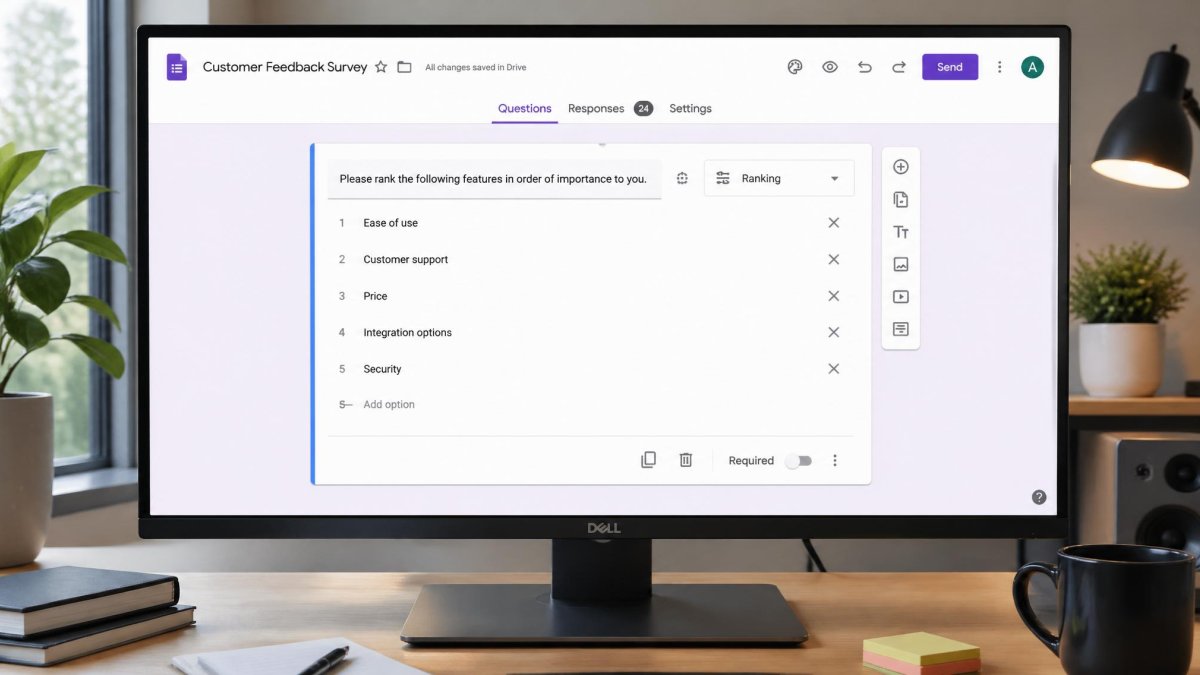
Réponse rapide : Google Forms ne dispose pas de type de question "classement" natif. Pour simuler un classement par ordre d'importance, la méthode la plus efficace est d'utiliser une grille à choix multiples où chaque ligne correspond à un élément à classer et chaque colonne à un rang (1er, 2e, 3e...). Des add-ons comme Form Publisher ou des outils tiers permettent d'aller plus loin.
- Aucune question de classement native dans Google Forms en 2026
- La grille à choix multiples est la meilleure alternative gratuite
- Des add-ons tiers ajoutent des types de questions avancés
Pourquoi Google Forms ne propose pas de question de classement ?
Google Forms couvre les besoins de base des sondages grand public, mais certains types de questions avancés restent absents de l'outil natif. Le classement par ordre d'importance, appelé ranking question en anglais, fait partie de ces fonctionnalités que l'on trouve dans des outils spécialisés comme Typeform, SurveyMonkey ou Qualtrics, mais pas dans Forms.
Cette absence s'explique par le positionnement de Google Forms comme outil généraliste et gratuit. Les questions de classement nécessitent une logique de validation plus complexe (s'assurer qu'un rang n'est attribué qu'une seule fois) que les cases à cocher ou les boutons radio habituels.
En pratique, cela ne signifie pas qu'il est impossible d'obtenir un classement : plusieurs techniques permettent de simuler fidèlement ce type de question avec les outils disponibles dans l'interface.
Les types de questions disponibles dans Google Forms
Google Forms propose en 2026 onze types de questions, chacun adapté à un usage précis. Avant de choisir une méthode de classement, il est utile de connaître les options disponibles.
| Type de question | Usage principal | Adapté au classement ? |
|---|---|---|
| Réponse courte | Texte libre court | Non |
| Paragraphe | Texte long | Non |
| Choix multiples | Une seule réponse parmi plusieurs | Partiellement |
| Cases à cocher | Plusieurs réponses possibles | Non |
| Liste déroulante | Sélection dans une liste | Partiellement |
| Grille à choix multiples | Matrice ligne/colonne, une réponse par ligne | Oui (méthode recommandée) |
| Grille de cases à cocher | Matrice avec sélection multiple | Non |
| Échelle linéaire | Notation de 1 à 10 | Non |
| Date / Heure | Saisie temporelle | Non |
La grille à choix multiples est clairement le type de question le plus proche d'un vrai classement. Elle permet d'attribuer une valeur unique (un rang) à chaque élément évalué, ce qui correspond exactement à ce que l'on recherche.
Comment créer une question de classement avec la grille à choix multiples
La grille à choix multiples dans Google Forms fonctionne comme un tableau : les lignes représentent les éléments à classer, les colonnes représentent les rangs possibles. Voici la procédure pas à pas.
Étape 1 : Dans votre formulaire, cliquez sur le bouton + pour ajouter une question, puis sélectionnez le type Grille à choix multiples dans le menu déroulant.
Étape 2 : Dans le champ du titre de la question, rédigez votre consigne, par exemple : "Classez les éléments suivants par ordre d'importance (1 = le plus important)".
Étape 3 : Renseignez les lignes avec les éléments à classer. Si vous voulez classer quatre critères (Prix, Qualité, Délai, Service), ajoutez une ligne par critère.
Étape 4 : Renseignez les colonnes avec les rangs : 1er, 2e, 3e, 4e. Chaque colonne correspond à une position dans le classement.
Étape 5 : Activez l'option "Limiter à une réponse par colonne" en bas de la question. Cette option est essentielle : elle empêche le répondant d'attribuer le même rang à deux éléments différents, ce qui garantit un classement cohérent.
Une fois le formulaire publié, les répondants voient un tableau dans lequel ils cochent une case par ligne. Le résultat dans Google Sheets sera une grille de données facile à analyser colonne par colonne.
Limites de la méthode grille à choix multiples
La grille à choix multiples est une bonne approximation, mais elle présente quelques contraintes à connaître avant de choisir cette approche.
Premièrement, l'option "Limiter à une réponse par colonne" empêche d'attribuer le même rang à deux éléments, mais elle n'oblige pas le répondant à remplir toutes les lignes. Un répondant peut laisser certains éléments sans rang sans que le formulaire ne le signale, sauf si vous activez la question comme obligatoire.
Deuxièmement, l'expérience sur mobile est moins fluide qu'un vrai système de glisser-déposer. Sur petit écran, le tableau peut demander un défilement horizontal, ce qui nuit à l'ergonomie. Si votre audience est majoritairement mobile, pensez à tester le rendu avant de diffuser le formulaire.
Troisièmement, l'analyse des résultats est manuelle : Google Forms ne génère pas automatiquement de score de classement agrégé. Vous devrez traiter les données dans Google Sheets pour calculer, par exemple, le rang moyen de chaque élément.
Utiliser une liste déroulante pour un classement simple
Pour des classements courts (3 à 5 éléments maximum), la liste déroulante offre une alternative plus légère visuellement. Dans ce cas, vous créez une question par élément à classer, et chaque question propose les rangs possibles dans un menu déroulant.
Par exemple, pour classer trois critères, vous créez trois questions séparées : "Quel rang attribuez-vous au Prix ?", "Quel rang attribuez-vous à la Qualité ?", "Quel rang attribuez-vous au Délai ?". Chaque liste déroulante propose les options 1er, 2e, 3e.
L'inconvénient majeur de cette approche est l'absence de validation croisée : rien n'empêche le répondant de choisir "1er" pour les trois critères. Elle convient donc mieux aux sondages informels ou aux situations où la cohérence absolue du classement n'est pas critique.
Les add-ons pour ajouter une vraie question de classement
Si vous avez besoin d'une question de classement avec glisser-déposer ou d'une validation stricte, des extensions Google Forms permettent d'enrichir l'outil natif. Ces add-ons s'installent depuis le menu Extensions de Google Forms.
Form Publisher est l'un des add-ons les plus populaires pour automatiser le traitement des réponses. Il ne crée pas directement des questions de classement, mais il simplifie la génération de rapports à partir des données de grille.
Des outils comme FormRanger ou Advanced Summary permettent d'améliorer l'analyse post-collecte. Pour une vraie question de classement avec interface glisser-déposer, des outils comme les stratégies de tests logiciels montrent que le choix de l'outil doit toujours correspondre au niveau de rigueur attendu dans la collecte de données.
Si les add-ons ne suffisent pas, envisagez de passer à un outil dédié. Typeform, SurveyMonkey ou Tally proposent nativement des questions de classement avec une interface intuitive, au prix d'une sortie de l'écosystème Google.
Analyser les résultats d'un classement dans Google Sheets
Une fois les réponses collectées, Google Forms exporte automatiquement les données vers Google Sheets. Chaque colonne de la grille devient une colonne dans la feuille de calcul, avec le rang attribué par chaque répondant.
Pour calculer le rang moyen de chaque élément, utilisez la fonction MOYENNE sur la colonne correspondante. Par exemple, si la colonne B contient les rangs attribués au critère "Prix", la formule =MOYENNE(B2:B100) vous donne le rang moyen sur l'ensemble des répondants.
Pour aller plus loin, vous pouvez utiliser une pondération inversée : attribuer un score de 4 pour un rang 1er, 3 pour un rang 2e, etc. Cette méthode donne un score de priorité plus lisible que le rang moyen brut. La analyse comportementale des données suit une logique similaire : les indicateurs agrégés révèlent des tendances que les données brutes masquent.
Comparatif des méthodes pour classer par ordre d'importance
| Méthode | Facilité de mise en place | Rigueur du classement | Expérience mobile | Analyse automatique |
|---|---|---|---|---|
| Grille à choix multiples | Facile | Bonne (avec option colonne unique) | Moyenne | Manuelle |
| Listes déroulantes multiples | Très facile | Faible (pas de validation croisée) | Bonne | Manuelle |
| Add-on Google Forms | Moyenne | Variable selon l'outil | Variable | Partielle |
| Outil tiers (Typeform, etc.) | Facile | Excellente | Excellente | Automatique |
Bonnes pratiques pour une question de classement efficace
La qualité d'une question de classement dépend autant de sa formulation que de sa technique. Quelques règles permettent d'obtenir des données exploitables.
Limitez le nombre d'éléments à classer à 5 ou 7 maximum. Au-delà, la charge cognitive devient trop importante pour le répondant, ce qui augmente le taux d'abandon et la qualité des réponses se dégrade. Si vous avez davantage d'éléments, regroupez-les par catégorie ou utilisez plusieurs questions distinctes.
Rédigez une consigne claire qui précise ce que signifie "le rang 1" : s'agit-il du plus important, du plus urgent, du plus apprécié ? Une ambiguïté dans la consigne produit des données incohérentes que même le meilleur traitement statistique ne pourra pas corriger. Les protocoles de recettage informatique insistent sur ce même principe : une spécification floue génère des résultats inutilisables.
Enfin, testez votre formulaire sur différents appareils avant de le diffuser. Un formulaire parfait sur ordinateur peut être illisible sur smartphone si la grille contient trop de colonnes.
Questions fréquentes sur le classement dans Google Forms
Google Forms propose-t-il une question de classement par glisser-déposer ?
Non, Google Forms ne propose pas de question de classement avec interface glisser-déposer en 2026. Cette fonctionnalité est disponible dans des outils tiers comme Typeform ou SurveyMonkey. Dans Google Forms, la meilleure alternative reste la grille à choix multiples avec l'option "une réponse par colonne" activée.
Comment empêcher qu'un même rang soit attribué deux fois dans une grille ?
Dans une grille à choix multiples, activez l'option "Limiter à une réponse par colonne" visible en bas du bloc de question. Cette case à cocher interdit au répondant de sélectionner la même colonne (donc le même rang) pour deux lignes différentes, ce qui garantit un classement cohérent sans doublons.
Peut-on rendre une question de classement obligatoire dans Google Forms ?
Oui. Activez le bouton "Obligatoire" en bas de la question (le curseur rouge). Cela force le répondant à remplir au moins une case dans la grille avant de passer à la suite. En revanche, cela ne garantit pas que toutes les lignes soient remplies : le répondant peut ne classer qu'une partie des éléments.
Comment analyser les résultats d'une question de classement dans Google Sheets ?
Ouvrez la feuille Google Sheets liée au formulaire. Chaque colonne de la grille correspond à un élément à classer. Utilisez la fonction MOYENNE pour calculer le rang moyen de chaque élément. Pour une analyse plus fine, appliquez une pondération inversée : 5 points pour le rang 1, 4 pour le rang 2, etc., puis calculez le score total par élément.
Quelle est la différence entre une grille à choix multiples et une grille de cases à cocher ?
Dans une grille à choix multiples, le répondant ne peut cocher qu'une seule case par ligne. Dans une grille de cases à cocher, il peut en cocher plusieurs. Pour un classement par ordre d'importance, seule la grille à choix multiples est adaptée, car elle impose une réponse unique par élément, ce qui correspond à l'attribution d'un rang précis.
Les add-ons Google Forms sont-ils gratuits ?
La plupart des add-ons disponibles dans le Google Workspace Marketplace proposent une version gratuite avec des fonctionnalités limitées et une version payante. Form Publisher, Advanced Summary ou FormRanger disposent de formules gratuites suffisantes pour un usage occasionnel. Pour un usage intensif ou des fonctionnalités avancées de classement, une formule payante est généralement nécessaire.
Peut-on créer une question de classement dans Google Forms sur mobile ?
Oui, il est possible de créer une grille à choix multiples depuis l'application mobile Google Forms. Cependant, l'édition de tableaux sur petit écran est moins confortable que sur ordinateur. La création du formulaire se fait de préférence sur desktop ; la diffusion et la réponse au formulaire fonctionnent correctement sur mobile.
Existe-t-il une limite au nombre d'éléments dans une grille de classement ?
Google Forms ne fixe pas de limite officielle au nombre de lignes ou de colonnes dans une grille. En pratique, au-delà de 7 à 8 éléments à classer, l'expérience utilisateur se dégrade fortement, surtout sur mobile. Pour des classements de plus de 7 éléments, il est conseillé de diviser la question en plusieurs grilles ou d'utiliser un outil spécialisé.
Ce qu'il faut retenir pour classer par ordre d'importance dans Google Forms
Google Forms ne propose pas de question de classement native, mais la grille à choix multiples avec l'option "une réponse par colonne" permet de simuler un classement fiable en quelques minutes. Pour des besoins plus avancés, les add-ons du Google Workspace Marketplace ou les outils tiers comme Typeform offrent une vraie fonctionnalité de ranking. Quelle que soit la méthode choisie, limitez le classement à 5-7 éléments, rédigez une consigne non ambiguë et testez le rendu mobile avant diffusion pour obtenir des données exploitables.